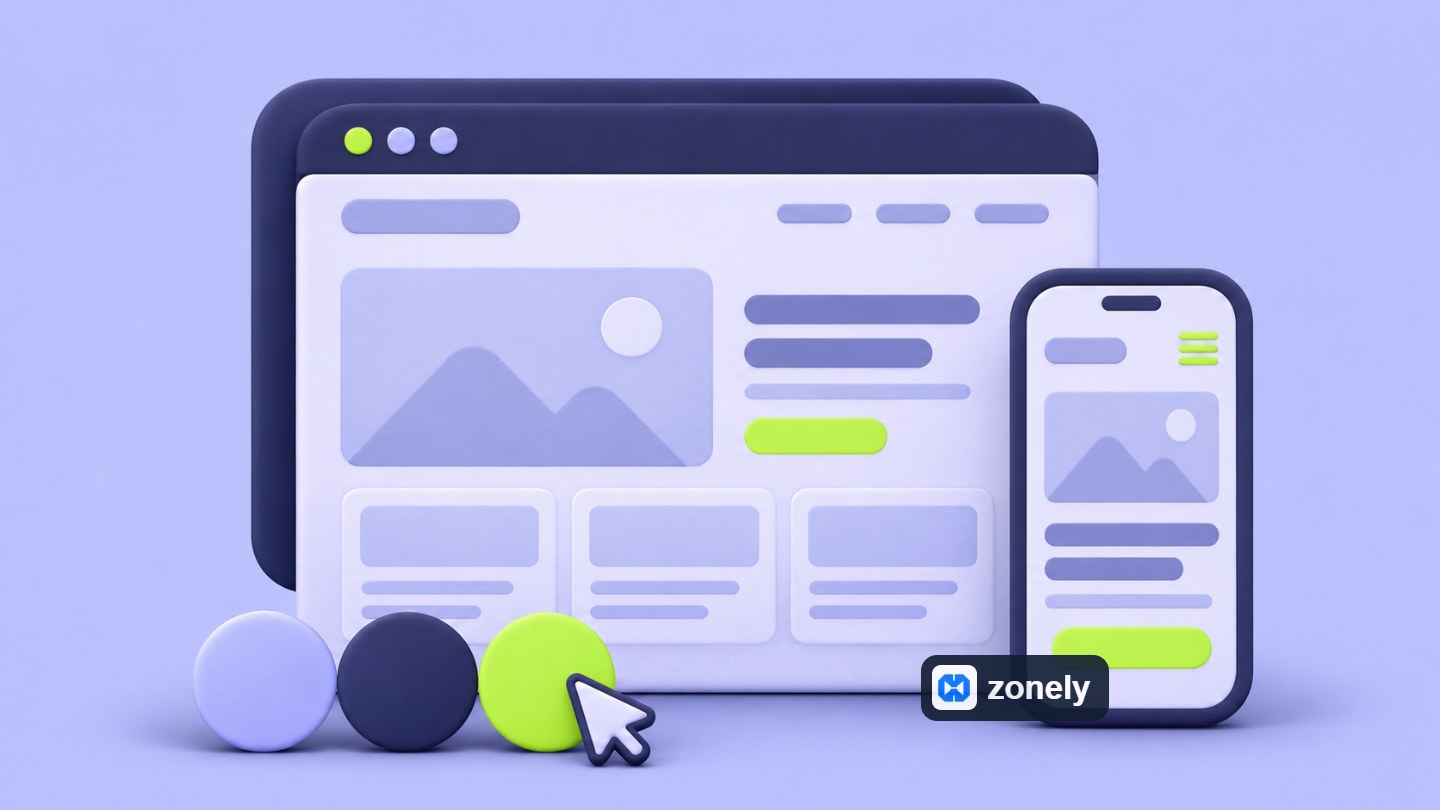
Wählen Sie ein Thema. Erstellen Sie Ihren eigenen Look.

Beginnen Sie mit dem fertigen Thema; Seite Kreativ, Vorlagenwerkzeuge und Dateizugriff auf das Design nach Ihrer Marke.

Startbereit

Setzen Sie Ihr eigenes Design fort.

Tools, die von visuellen Einstellungen bis hin zur Themenentwicklung im selben Panel reichen. Ändern Sie Farbe und Logo, erstellen Sie ein neues Thema oder arbeiten Sie an eigenen Vorlagen.

Erstellen Sie Ihr eigenes Thema.

Default Beginnen Sie mit.

Ein neues Thema, das Sie den Namen mit Theme Create auf dem Bildschirm Themes festlegen Default aus der Base zuzubereiten. Wenn Sie theme.json mögen, haben Sie die meisten 30 MB ein Themenpaket in Größe ZIP Füge es mit Upload hinzu.

Zeigen Sie das Thema in der Liste an; vergleichen Sie offenes und dunkles Erscheinungsbild. Wählen Sie den Active Meat-Prozess aus, um sich zu gewöhnen. Erstellen Sie ein Theme, eine Vorschau und ermöglichen Sie separate Schritte.

Bearbeiten Sie die Ansicht zusammen.

Farbe, Schriftart und Layout.

Bearbeiten Sie Site-Informationen, visuelle ID, Farben und Layout aus den linken Abschnitten in der Seite Creative. Sehen Sie sich an, wie sich Änderungen auf der gesamten Seite in der Live-Vorschau rechts widerspiegeln.

Bereiten Sie Menüs, Hintergründe, Animationen und zusätzliches CSS nach Ihren Anforderungen vor. Verwenden Sie die Schaltfläche Alle speichern für allgemeine Einstellungen. Menüelemente melden sich mit ihrem Broadcast- oder Update-Prozess an; das Ranking wird automatisch durch Ziehen gespeichert.

Öffne deinen Code.

Von der Vorlage zur Version.

Öffnen Sie die aktiven Theme-, Themes-, Admin- und Sprachenbereiche über den Template-Bildschirm. Bearbeiten Sie die Datei im Codeeditor; Speichern speichert nur die geöffnete Datei. Datei oder Ordner ZIP Sie können als Export exportieren.

Vergleichen Sie die lokale Bearbeitung bei Template Changes. Schauen Sie sich neue Quellversionen von Eskimiş Templates an. Verwalten und aktualisieren Sie Versions-, Vorschau-, Lizenz- und Verteilungsoptionen von Ihrer eigenen Themenkarte.

Arbeiten Sie an Ihrem eigenen Editor

Ihre Dateien SFTP Verbinden Sie sich mit.

Vorlage auf dem Bildschirm SFTP Das Tool zeigt die Verbindungsinformationen an, die der Server unterstützt. Verwenden Sie diese Informationen, um auf die gleichen Dateien aus Ihrer eigenen Entwicklungsumgebung zuzugreifen.

1. Bereiten Sie den Link

Server-, Port- und Benutzerinformationen, die auf dem Panel angegeben werden SFTP Betreten Sie Ihren Kunden. Protokoll SFTP Wählen; Verwenden Sie Werte auf dem Panel für Port und Remote-Weg.

2. Arbeiten im richtigen Ordner

Überprüfen Sie den Remote-Weg und den aktiven Theme-Ordner. Bearbeiten Sie Dateien in Ihrem lokalen und in Ihrem eigenen Editor; Überprüfen Sie Dateien und Ziele bei der ersten Übertragung.

3. Post-Änderung

Übertragen Sie die Dateien, die Sie allein bearbeiten, aus dem richtigen Fernpfad. Überprüfen Sie das Thema, den Speicher und die mobile Ansicht; Zeigen Sie die Vorlagenunterschiede aus dem Panel an.

Tags
Tags
Fragen

Themes → Erstellen Sie den Theme-Namen aus dem Theme-Pfad zum Erstellen des Themes. Neues Thema Default aus der Basis hergestellt; auch nach dem Bearbeiten aktivieren.

Ein Theme-Paket mit dem theme.json Installationsfluss in der Dokumentation wartet. ZIP Beladungsgrenze 30 MB wie angegeben.

Nein. Speichern Sie alle für Creative-Einstellungen, verwenden Sie den Speicherprozess für die geöffnete Datei im Code-Editor.

Verfügbar für Ihren Server auf dem Templates-Bildschirm SFTP Öffnen Sie das Tool. gegeben Server, Port, Benutzer und Remote-Straßeninformationen SFTP Transfer zu Ihrem Kunden.

Sehen Sie sich die neuen Quellversionen in den Template-Änderungen in Eskimiş-Vorlagen an. Vergleichen Sie Änderungen und gehen Sie mit der entsprechenden Datei fort, nachdem Sie die erforderlichen Kopien erhalten haben.

Nullrisiko ohne Lizenzkosten Kostenlose Testversion
Zonely Ihre Website und Ihr Shop Einzelblatt
Ihre Gemeinschaft Spiel Discord von zusammengenommen
Zonely Für Ihre Website Leistungsstarke Infrastruktur
Dein Domainname Deine Marke Zonely Leistung

“10 von 10 Ich habe nicht einmal die Funktion auf andere Software.

— . [maxland.com.tr]

"Der Support-Teil ist sehr schnell und sie interessieren sich für alles Notwendige."

— Rentr [cyraxnw.com]

„Ein Softwareunternehmen, das sorgfältig arbeitet und auf Vorschläge eingeht.“

— Forrise [minghost.net.tr]

Deine Gemeinschaft, alles an einem Ort.

Laden, Spiele und Gespräche.

Passen Sie Ihre Website an, verfolgen Sie den Verkauf und erreichen Sie Ihre Spieler. Bringen Sie die Tools, die Sie verwenden, um Ihre Community zu verwalten, in einem Dashboard zusammen.

Machen Sie Ihren Shop bereit zum Start.

Erstellen Sie Produkte und Kategorien. Legen Sie Preise, Lagerbestände und Lieferoptionen fest und verwalten Sie dann den Verkauf auf Ihrer eigenen Website.

Erkunden

Vom Verkauf bis zur Lieferung.

Verbinden Sie Produkte mit Serverbefehlen. Verwenden Sie unterstützte Spielintegrationen, um Ränge, Artikel und Pakete automatisch nach einer Bestellung zu liefern.

Erkunden

Machen Sie das Design zu Ihrem eigenen.

Wählen Sie ein vorgefertigtes Thema und passen Sie Farben, Schriftarten, Menüs und Seiten an Ihre Marke an. Zeigen Sie Ihre Änderungen vor der Veröffentlichung an.

Erkunden

Halten Sie die Unterstützung an einem Ort.

Beantworten Sie die Fragen der Mitglieder, folgen Sie Gesprächen und teilen Sie Supportanfragen mit Ihrem Team. Halten Sie Hilfeartikel an einem zugänglichen Ort.

Erkunden

Bleiben Sie verbunden mit Discord.

Link Website Mitgliedschaften mit Discord Konten. Verwalten Sie Ihre Website und Community zusammen mit Rollenverbindungen und Benachrichtigungen.

Erkunden

Verfolgen Sie Ihren Shop.

Überprüfen Sie Bestellungen, Zahlungen und Benutzeraktivitäten. Vergleichen Sie Produkte und Verkaufszeiten, um zu sehen, wie es Ihrem Geschäft geht.

Erkunden

Arbeiten Sie als Team zusammen.

Legen Sie Rollenberechtigungen für Support, Inhalt und Administration fest. Geben Sie jedem Teammitglied den Zugang, den es benötigt, und folgen Sie den Änderungen durch Aktivitätsaufzeichnungen.

Erkunden

Halten Sie Ihre Dateien in Reichweite.

Bearbeiten von Theme-Dateien im Template-Editor. Greifen Sie auf Ihre Daten zu, erstellen Sie Backups und entwickeln Sie Ihre Website mit Datei- und Datenbanktools.

Erkunden

Zonely Ich entwickle mich gemeinsam

Werden Sie Teil der Gemeinschaft

Teilen Sie Ihre Fragen und stellen Sie sicher, dass Sie Ihre Erfahrungen und Vorschläge haben. Wenn Sie Ihr Projekt entwickeln Zonely Bleiben Sie in Verbindung mit der Community.

Folgen Sie den Nachrichten, veröffentlichen Sie Innovationen und Tipps zur Verwendung.

Treten Sie der Community bei; teilen Sie Ihre Fragen und Erfahrungen.

Erzählen Sie Fehler, tragen Sie zu Ihren Empfehlungen und Verbesserungen bei.
Wir sind hier für den Live-Support! 👋