
ウェブサイト Discord サーバに接続します。 サイトの役割 Discord 一般的なレイアウトで対応する、サポートチケット、チームチャネルの管理。
同じコミュニティの2つのアドレス
Botu をサーバーに追加し、パネルの接続コードにマッチします。 会員のアカウントとロールを接続し、サポートチームが使用するチャネル、権限、チケットの取引を準備します。
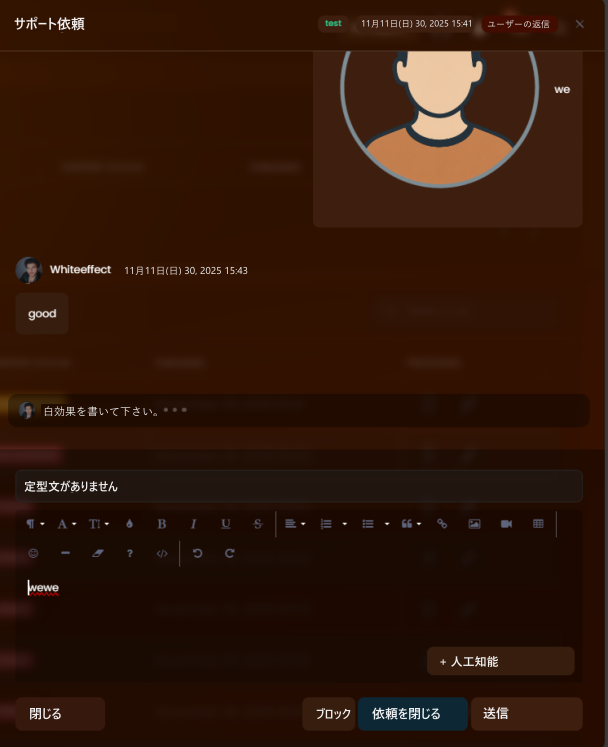
会員様のリクエストは、ウェブサイトからお受け取りいただけます。 チケット構造のインタビューをフォローできます。 パネルから権限のあるロールと録音チャネルを指定できます。
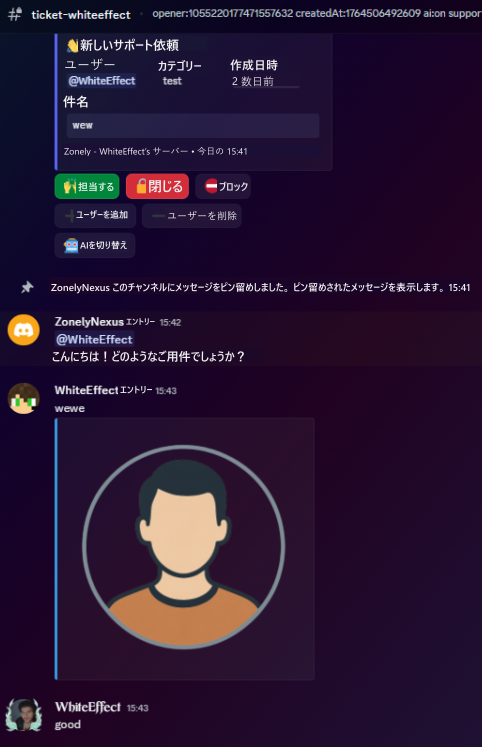
サポートチケットに応じて Discord サーバで管理します。 チームのデベロラル、クローズ、ディレクションを用意します。 選択したログチャンネルでチケットログに従ってください。カテゴリから探す
パネル Discord ボット設定を開き、ボットをサーバーに追加します。 リンクトークンフィールドにリンクコードをコピーします。 Discord /esle コマンドを認証されたアカウントで使用してください。 それからパネル、ロールおよびチャネルの選択から接続されているサーバーを点検して下さい。
Zonely サポートされているオーディオチャンネルにボット 7/24 ラジオを放送することができます。. ラジオを単一のコマンドで起動し、いつでも停止し、放送を変更することにより、途切れないバックグラウンド音楽を提供できます。 つまり、サーバーでアクティブでダイナミックな雰囲気を常に作成できます。
ボット、フロント・アタッチメント、コンピテンシャル・ロール、自動会員のロールをパネルから決定できます。 入力、モデレーション、サポートレコードの別のチャネルを選択できます。 チームのワークフローに応じて、チケットボタン名を編集できます。
サポートリクエストは、登録済みのチケット構造で保存され、権限のあるチームで必要なときにレトロスペクティブなレビューを実行します。 クローズされたリクエストは、対応するログチャネルに送信され、サーバーのモデレーションポリシーに従ってアーカイブされます。
ファーストボートの接続および Discord アカウントマッピングプラグインを用意します。 ローラー画面のロール Discord タブを開き、反対を選択します。 ユーザ名を同期させ、マッチしたアカウント条件を設定します。 会員会員 Discord アカウントの配偶者は、ボットの役割とロールランキングのために適切でなければなりません。
「サポート部分は、非常に高速で、必要なすべてに興味があります。」
「仕事に真剣に取り組み、提案に耳を傾けるソフトウェア会社です。」
店舗、ゲーム、会話。
ウェブサイトをカスタマイズし、販売を追跡し、プレーヤーに手を差し伸べます。 コミュニティを1つのダッシュボードで管理するために使用するツールを持参してください。
質問を共有し、あなたの経験と提案を持っていることを確認してください。 プロジェクトを開発するとき Zonely コミュニティとつながる
“10 から 10 他のソフトウェアに機能がなくてもいいです。